
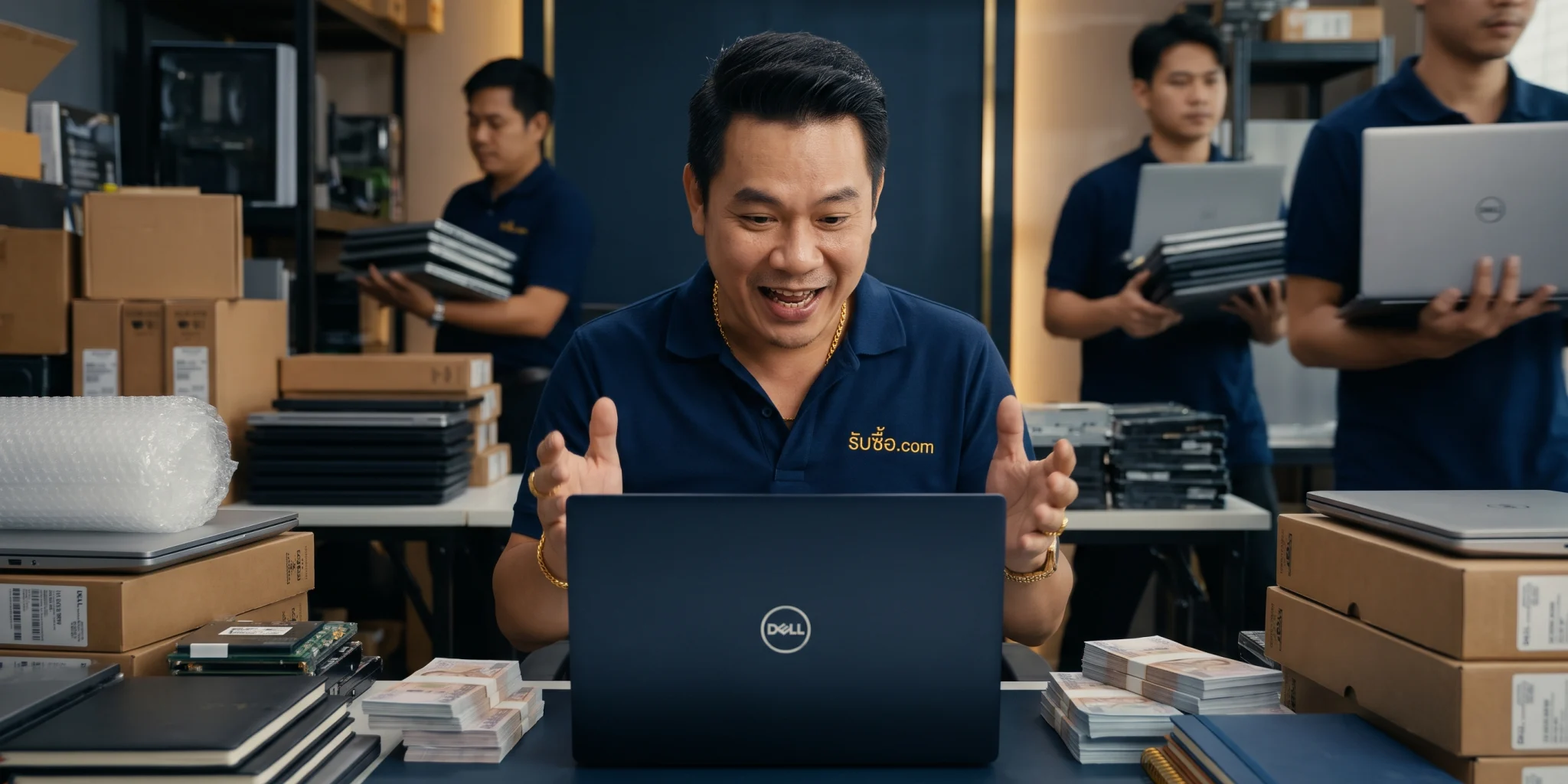
คู่มือแนะนำสำหรับผู้ที่ต้องการขาย notebooke dell vostro โน้ตบุ๊กทำงานสภาพดี น้ำหนักเบา พกพาสะดวก รวบรวมแนวทางการเช็คสเปค ตรวจสอบสภาพเครื่อง ปัจจัยประเมิน และการลบข้อมูลอย่างปลอดภัยก่อนส่งต่อให้ ร้านรับซื้อ.com
ทำความรู้จักสเปคและจุดเด่นข้อจำกัดของ notebooke dell vostro
โน้ตบุ๊กในตระกูล Dell Vostro จัดเป็นคอมพิวเตอร์พกพาที่ออกแบบมาเพื่อตอบสนองการทำงานในกลุ่มธุรกิจขนาดเล็ก ธุรกิจขนาดย่อม (SMB) ไปจนถึงการใช้งานของพนักงานออฟฟิศ นักศึกษา และบุคคลทั่วไปที่ต้องการเครื่องมือในการประมวลผลเอกสาร การจัดการข้อมูล และการประชุมออนไลน์ที่มีความเสถียร โดยมีจุดเด่นหลักในเรื่องของความทนทานตามมาตรฐานของ Dell การออกแบบที่เรียบง่าย น้ำหนักที่เอื้อต่อการพกพา และระบบความปลอดภัยระดับฮาร์ดแวร์ เช่น ชิป TPM 2.0 หรือเซนเซอร์สแกนลายนิ้วมือในบางรุ่นย่อย
สำหรับผู้ที่กำลังใช้งานหรือต้องการส่งต่อ notebooke dell vostro เข้าสู่ตลาดมือสอง การเข้าใจสเปคและลักษณะเฉพาะของเครื่องจะช่วยให้สามารถอธิบายข้อมูลได้อย่างครบถ้วน โดยทั่วไปโน้ตบุ๊กซีรีส์นี้จะใช้หน่วยประมวลผลทั้งจากค่าย Intel (Core i3, i5, i7) และ AMD (Ryzen 3, 5, 7) จับคู่กับหน่วยความจำแรม (RAM) แบบ DDR4 หรือ DDR5 และพื้นที่จัดเก็บข้อมูลแบบ Solid State Drive (SSD M.2 NVMe) ซึ่งช่วยให้การเปิดปิดเครื่องและการโหลดโปรแกรมทำงานได้อย่างรวดเร็ว นอกจากนี้ หน้าจอแสดงผลส่วนใหญ่จะมีความละเอียดระดับ Full HD พร้อมสารเคลือบป้องกันแสงสะท้อน (Anti-Glare) ทำให้ใช้งานต่อเนื่องได้โดยไม่รู้สึกล้าสายตา
ข้อดีของ Dell Vostro
- ความทนทานและการออกแบบ: โครงสร้างตัวเครื่องใช้วัสดุที่เน้นความแข็งแรง บานพับได้รับการออกแบบให้ยกตัวแป้นพิมพ์ขึ้นเล็กน้อยเมื่อกางหน้าจอออก ช่วยเพิ่มประสิทธิภาพการระบายความร้อนและทำให้พิมพ์งานได้ตามหลักสรีรศาสตร์
- พอร์ตเชื่อมต่อที่ครอบคลุม: แม้ว่าตัวเครื่องจะมีความบางเบา แต่ยังคงรักษาพอร์ตเชื่อมต่อสำคัญสำหรับงานสำนักงานไว้ เช่น USB Type-A, USB Type-C, HDMI, ช่องเสียบหูฟัง 3.5 มม. และในบางรุ่นยังมีพอร์ต LAN (RJ-45) รวมถึงช่องอ่านการ์ด SD Card
- การบำรุงรักษาและการอัปเกรด: เมื่อเทียบกับอัลตร้าบุ๊กบางประเภท Dell Vostro หลายรุ่นเปิดโอกาสให้สามารถเปิดฝาหลังเพื่ออัปเกรด RAM หรือเปลี่ยนฮาร์ดดิสก์/SSD ได้ง่ายกว่า ทำให้ยืดอายุการใช้งานได้ยาวนาน
ข้อจำกัดที่ควรทราบ
- ประสิทธิภาพด้านกราฟิก: เนื่องจากเน้นการใช้งานทางธุรกิจ รุ่นมาตรฐานส่วนใหญ่จะใช้กราฟิกแบบออนบอร์ด (Integrated Graphics) เช่น Intel Iris Xe หรือ AMD Radeon Graphics จึงไม่เหมาะกับการเรนเดอร์งานกราฟิก 3D ขั้นสูง หรือการเล่นเกมที่ต้องการสเปคสูง
- วัสดุภายนอก: หลายรุ่นใช้โครงสร้างพลาสติกคุณภาพสูงผสมกับอะลูมิเนียมบางส่วน ซึ่งแม้จะช่วยลดน้ำหนักของตัวเครื่องลงได้ แต่ก็อาจเกิดรอยขีดข่วนหรือรอยนิ้วมือได้ง่ายหากขาดการทำความสะอาด
- ความสว่างและค่าสีของหน้าจอ: ในรุ่นระดับเริ่มต้น พาเนลหน้าจออาจมีขอบเขตสี (Color Gamut) ไม่กว้างมากนัก เหมาะสำหรับงานเอกสารทั่วไปมากกว่างานที่ต้องเน้นความแม่นยำของสีระดับมืออาชีพ
รุ่นยอดนิยมของ Dell Vostro ในกลุ่มโน้ตบุ๊กทำงาน
การจำแนกประเภทและรุ่นย่อยของโน้ตบุ๊กตระกูล Vostro มักแบ่งตามขนาดหน้าจอและระดับประสิทธิภาพ ซึ่งมีกลุ่มโมเดลหลักที่เป็นที่รู้จักอย่างกว้างขวาง ดังนี้
Dell Vostro 3000 Series (เช่น Vostro 3400, 3500, 3510, 3520)
จัดเป็นรุ่นระดับเริ่มต้นถึงระดับกลางที่ได้รับความนิยมสูงมากในองค์กรและบุคคลทั่วไป มีให้เลือกทั้งขนาดหน้าจอ 14 นิ้ว (รหัส 34xx) และ 15.6 นิ้ว (รหัส 35xx) ตัวเครื่องเน้นความคุ้มค่า มีแป้นพิมพ์ตัวเลข (Numpad) แยกต่างหากในรุ่น 15.6 นิ้ว เหมาะสำหรับผู้ที่ต้องคีย์ข้อมูลบัญชีหรือตารางคำนวณ น้ำหนักของตัวเครื่องจะเริ่มต้นที่ประมาณ 1.5 - 1.9 กิโลกรัม ขึ้นอยู่กับขนาดหน้าจอและวัสดุ
Dell Vostro 5000 Series (เช่น Vostro 5310, 5410, 5510, 5620)
รุ่นระดับพรีเมียมขึ้นมาของสาย Vostro โครงสร้างฝาพับมักผลิตจากโลหะหรืออะลูมิเนียมที่ให้สัมผัสที่หรูหราและทนทานยิ่งขึ้น มีขอบหน้าจอบางเฉียบ ขนาดพกพาเริ่มต้นตั้งแต่ 13.3 นิ้ว (รหัส 53xx) ไปจนถึง 16 นิ้ว (รหัส 56xx) รุ่นนี้มักจะมาพร้อมกับระบบระบายความร้อนที่มีท่อความร้อนคู่ พอร์ต USB-C ที่รองรับ DisplayPort หรือการชาร์จไฟแบบ Power Delivery และมีน้ำหนักตัวเครื่องที่เบากว่าอย่างเห็นได้ชัด
วิธีเช็คสเปคเครื่อง notebooke dell vostro อย่างถูกต้อง
ก่อนที่จะนำคอมพิวเตอร์พกพาไปประเมิน การระบุสเปคที่แท้จริงให้ชัดเจนมีความจำเป็นอย่างยิ่ง เพื่อให้ได้ข้อมูลที่ตรงกันและลดความคลาดเคลื่อนในการตรวจสอบ โดยมีขั้นตอนที่สามารถทำตามได้ง่ายๆ บนระบบปฏิบัติการ Windows ดังนี้
1. ตรวจสอบผ่าน Dell Service Tag
จุดเด่นของโน้ตบุ๊ก Dell ทุกเครื่องคือจะมีรหัส Service Tag (ตัวอักษรผสมตัวเลข 7 หลัก) ระบุอยู่ที่สติกเกอร์ใต้ตัวเครื่อง หรือสามารถเปิดดูผ่าน BIOS (กดปุ่ม F2 ย้ำๆ ตอนเปิดเครื่อง) รหัสนี้สามารถนำไปค้นหาบนเว็บไซต์สนับสนุนของ Dell เพื่อดูวันที่ผลิต วันหมดอายุการรับประกันเดิม และรายการชิ้นส่วนฮาร์ดแวร์ดั้งเดิมทั้งหมดที่ติดตั้งมาจากโรงงาน
สำหรับผู้ที่กำลังวางแผน ขาย notebooke dell vostro ควรเตรียมข้อมูลรุ่น สเปก สภาพ และรูปถ่ายสินค้าจริงให้ครบก่อนติดต่อร้าน เพื่อให้การสอบถามประเมินเบื้องต้นตรงกับสินค้าที่มี
2. ตรวจสอบผ่าน System Information (msinfo32)
- กดปุ่ม Windows + R บนคีย์บอร์ดเพื่อเปิดหน้าต่าง Run
- พิมพ์คำว่า msinfo32 แล้วกด Enter
- จะปรากฏหน้าต่างแสดงข้อมูลระบบทั้งหมด โดยให้สังเกตที่ System Model (รุ่นของเครื่อง เช่น Vostro 3510), Processor (รุ่นของซีพียู) และ Installed Physical Memory (RAM)
3. ตรวจสอบผ่าน Task Manager
- คลิกขวาที่ปุ่ม Start หรือแถบ Taskbar ด้านล่าง แล้วเลือก Task Manager (หรือกด Ctrl + Shift + Esc)
- คลิกไปที่แท็บ Performance
- ในแท็บนี้จะแสดงรายละเอียดของ CPU, Memory (RAM) ซึ่งจะบอกความจุและจำนวนช่องที่ใช้งาน, Disk บอกประเภทของไดรฟ์ว่าเป็น SSD หรือ HDD พร้อมรุ่นและความจุ และ GPU ซึ่งจะระบุว่ามีเพียงการ์ดจอออนบอร์ดหรือมีการ์ดจอแยกเพิ่มเติม
การเตรียมตัวก่อนนำ notebooke dell vostro มาขาย
การเตรียมความพร้อมของอุปกรณ์ก่อนเข้าสู่กระบวนการประเมินจะช่วยให้กระบวนการดำเนินไปได้อย่างราบรื่นและปลอดภัยต่อทั้งสองฝ่าย โดยมีขั้นตอนหลักที่ต้องปฏิบัติ ดังต่อไปนี้
1. การสำรองข้อมูลและการลบข้อมูลส่วนบุคคล (Data Privacy)
โน้ตบุ๊กทำงานมักมีข้อมูลเอกสารส่วนตัว ไฟล์งาน บัญชีอีเมล ประวัติการเข้าสู่ระบบเบราว์เซอร์ และรหัสผ่านที่สำคัญบันทึกอยู่ สิ่งแรกที่ต้องทำคือการสำรองข้อมูล (Backup) ไปยังอุปกรณ์ภายนอก เช่น External Hard Drive หรือบริการ Cloud Storage หลังจากนั้นให้ดำเนินการ:
- ออกจากระบบ (Sign Out) บัญชีผู้ใช้งานทั้งหมด เช่น Microsoft Account, Google Chrome, บัญชีแอปพลิเคชันการเงิน และโซเชียลมีเดีย
- ลบสิทธิ์การเข้าถึงอุปกรณ์ (Deactivate License) สำหรับโปรแกรมเฉพาะทางที่มีการผูกลิขสิทธิ์ไว้กับตัวเครื่อง
- ดำเนินการรีเซ็ตระบบปฏิบัติการ (Reset this PC) โดยเลือกตัวเลือก Remove everything และเลือกทำความสะอาดไดรฟ์ (Clean data) เพื่อป้องกันไม่ให้ข้อมูลเดิมถูกกู้คืนได้
2. การปลดล็อกรหัสผ่านระดับฮาร์ดแวร์
ตรวจสอบให้แน่ใจว่าได้ทำการปลดรหัสผ่าน BIOS (Admin Password / System Password) รวมถึงรหัสการเข้ารหัสไดรฟ์อย่าง BitLocker หากเปิดใช้งานอยู่ เพราะหากเครื่องติดรหัสผ่านเหล่านี้ ผู้ประเมินจะไม่สามารถบูตเข้าระบบเพื่อตรวจสอบสถานะของฮาร์ดแวร์ได้
3. การทำความสะอาดภายนอก
ใช้ผ้าไมโครไฟเบอร์เนื้อนุ่มชุบน้ำสะอาดหมาดๆ หรือน้ำยาสำหรับเช็ดหน้าจอคอมพิวเตอร์โดยเฉพาะ เช็ดทำความสะอาดหน้าจอ คีย์บอร์ด ฝาหลัง และใต้ฐานเครื่อง หลีกเลี่ยงการใช้สารเคมีที่มีฤทธิ์กัดกร่อน เช่น ทินเนอร์หรือแอลกอฮอล์เข้มข้นสัมผัสกับหน้าจอโดยตรง เพราะอาจทำลายสารเคลือบกันแสงสะท้อนได้ การทำความสะอาดคราบเหงื่อและฝุ่นละอองจะช่วยให้เครื่องดูพร้อมใช้งานและเห็นสภาพจริงได้ชัดเจน
แนวทางการดูแลรักษาตัวเครื่องเพื่อรักษาสภาพความสมบูรณ์
หากคุณยังใช้งานอยู่และวางแผนจะส่งต่อในอนาคต การดูแลรักษาอย่างถูกวิธีจะช่วยชะลอการเสื่อมสภาพของอุปกรณ์ได้อย่างมาก
- การดูแลแบตเตอรี่: หลีกเลี่ยงการใช้งานจนแบตเตอรี่หมดเกลี้ยงเหลือ 0% เป็นประจำ และไม่ควรปล่อยให้เครื่องร้อนจัดเป็นเวลานาน หากใช้งานแบบเสียบปลั๊กต่อเนื่อง สามารถเปิดใช้งานฟังก์ชัน Dell Power Manager เพื่อจำกัดการชาร์จไว้ที่ระดับ 80-90% ซึ่งจะช่วยยืดอายุเซลล์แบตเตอรี่ได้
- การเปิดปิดฝาจอ: ควรกางหน้าจอขึ้นโดยจับที่กึ่งกลางของขอบจอด้านบน หลีกเลี่ยงการเปิดหรือปิดโดยจับที่มุมใดมุมหนึ่ง เพราะจะส่งผลให้แกนบานพับรับน้ำหนักไม่เท่ากัน จนอาจเกิดอาการบานพับหลวมหรือฝาหลังปริแตกในระยะยาว
- การจัดเก็บและการพกพา: ควรใช้ซองใส่โน้ตบุ๊ก (Sleeve) หรือกระเป๋าที่มีช่องกันกระแทกโดยเฉพาะ หลีกเลี่ยงการใส่ของหนักทับลงบนตัวเครื่องขณะอยู่ในกระเป๋า เพราะแรงกดอาจทำให้หน้าจอสัมผัสกับแป้นพิมพ์จนเกิดรอยคีย์บอร์ดบนหน้าจอได้
ข้อมูลที่ควรตรวจสอบและปัจจัยในการประเมินสภาพ notebooke dell vostro
ในการประเมินมูลค่าของคอมพิวเตอร์พกพามือสอง ร้านรับซื้อ.com จะพิจารณาจากข้อเท็จจริงของสภาพฮาร์ดแวร์ การทำงาน และความสมบูรณ์ของชิ้นส่วนเป็นหลัก โดยมีรายการที่ผู้ขายควรตรวจสอบด้วยตนเองเบื้องต้น ดังนี้
1. สภาพภายนอกและบอดี้ (Cosmetic Condition)
- มีรอยตกกระแทก รอยแตกหัก หรือรอยบุบตามมุมเครื่องหรือไม่
- บานพับจอเปิด-ปิดได้แน่นหนาตามปกติ หรือมีอาการโยกคลอน
- ยางรองใต้ฐานเครื่องยังอยู่ครบถ้วนหรือไม่
- สติกเกอร์ข้อมูล สติกเกอร์ Service Tag ยังสามารถอ่านได้ชัดเจนเพียงใด
2. หน้าจอแสดงผล (Display)
- มีจุดบกพร่องของเม็ดพิกเซล เช่น จุดสว่างค้าง (Bright Pixel) หรือจุดดับ (Dead Pixel) หรือไม่
- มีรอยขีดข่วน รอยลอกของสารเคลือบ หรือรอยสะท้อนจากการกดทับของแป้นพิมพ์หรือไม่
- แสงสว่างมีความสม่ำเสมอทั่วทั้งจอ หรือมีอาการแสงรั่ว แสงด่างขาว (White Spot) หรือไม่
3. ฮาร์ดแวร์และการเชื่อมต่อภายใน
- แป้นพิมพ์และทัชแพด: ปุ่มทุกปุ่มตอบสนองได้ตามปกติหรือไม่ มีปุ่มหลุด หลวม หรือตัวอักษรเลือนหายหรือไม่ ทัชแพดสามารถคลิกซ้าย-ขวาและเลื่อนตำแหน่งได้อย่างแม่นยำหรือไม่
- พอร์ตเชื่อมต่อ: ตรวจสอบช่องเสียบ USB, HDMI, Type-C, ช่องต่อหูฟัง และช่องชาร์จไฟ ว่าเชื่อมต่อได้แน่น ไม่หลวมคลอน และส่งสัญญาณได้ตามปกติ
- ระบบเสียงและไมโครโฟน: ลำโพงเสียงแตกหรือไม่ ไมโครโฟนและกล้องเว็บแคมใช้งานได้ชัดเจนหรือไม่ ซึ่งสิ่งเหล่านี้เป็นส่วนสำคัญมากสำหรับโน้ตบุ๊กทำงาน
- การเชื่อมต่อไร้สาย: ระบบ Wi-Fi และ Bluetooth สามารถค้นหาสัญญาณและจับคู่กับอุปกรณ์อื่นได้ตามปกติ
4. สุขภาพของแบตเตอรี่และระบบระบายความร้อน
สามารถตรวจสอบสุขภาพแบตเตอรี่ได้ผ่านหน้า BIOS หรือพิมพ์คำสั่ง powercfg /batteryreport ใน Command Prompt เพื่อดูอัตราส่วนความจุเดิม (Design Capacity) เทียบกับความจุสูงสุดที่ชาร์จได้ในปัจจุบัน (Full Charge Capacity) แบตเตอรี่ที่มีอาการบวมจนดันแผ่นทัชแพดโก่งขึ้นมา ถือเป็นจุดที่ต้องสังเกตอย่างระมัดระวัง นอกจากนี้ ควรฟังเสียงพัดลมระบายความร้อนว่าหมุนเงียบเป็นปกติ หรือมีเสียงดังผิดปกติอันเกิดจากฝุ่นเกาะหรือลูกปืนพัดลมเสื่อมสภาพ
5. ความพร้อมของอุปกรณ์เสริม
อะแดปเตอร์ชาร์จไฟแท้ของ Dell มีผลต่อการทำงานที่เสถียร หากยังมีสายชาร์จแท้ตรงรุ่น กล่องบรรจุภัณฑ์เดิม และคู่มือ จะช่วยให้การระบุที่มาและสเปคของเครื่องทำได้สะดวกและชัดเจนยิ่งขึ้น
ข้อควรระวังจริงในการส่งต่อคอมพิวเตอร์พกพามือสอง
การขายอุปกรณ์คอมพิวเตอร์มือสองมีความละเอียดอ่อนด้านสภาพทางเทคนิค จึงมีข้อควรระวังที่ผู้ขายควรคำนึงถึงดังนี้
- การระบุสภาพตามความเป็นจริง: หากเครื่องมีตำหนิ เช่น แบตเตอรี่เก็บไฟได้น้อยลง มีรอยร้าวที่กรอบจอ หรือพอร์ตบางช่องใช้งานไม่ได้ ควรแจ้งข้อมูลตามตรงตั้งแต่เริ่มต้น เพื่อให้การประเมินเบื้องต้นมีความแม่นยำและไม่คลาดเคลื่อนเมื่อมีการตรวจเช็คตัวเครื่องจริง
- การทำธุรกรรมและการขนส่ง: หากต้องจัดส่งทางพัสดุ ต้องบรรจุตัวเครื่องด้วยวัสดุกันกระแทกหนาแน่นหลายชั้น แยกเก็บสายชาร์จไม่ให้เสียดสีกับตัวเครื่อง และเลือกใช้บริการขนส่งที่มีระบบติดตามสถานะพัสดุชัดเจน
- การตรวจสอบบัญชีคลาวด์: อย่าลืมลบอุปกรณ์ออกจากระบบบัญชี Dell SupportAssist หรือระบบจัดการอุปกรณ์ระยะไกลขององค์กร (MDM / Intune) หากเครื่องนั้นเคยเป็นเครื่องของบริษัท เพื่อไม่ให้ติดล็อกสิทธิ์การจัดการ
คำถามที่พบบ่อย (FAQ) เกี่ยวกับ notebooke dell vostro
1. แบตเตอรี่เสื่อมแล้ว ยังสามารถนำมาส่งประเมินได้หรือไม่?
สามารถส่งข้อมูลมาประเมินได้ตามปกติ โน้ตบุ๊กที่แบตเตอรี่เสื่อมหรือเก็บไฟได้ไม่นานยังคงมีมูลค่าในส่วนของซีพียู หน้าจอ บอร์ด แรม และชิ้นส่วนอื่นๆ เพียงแต่ต้องแจ้งข้อมูลเรื่องสถานะของแบตเตอรี่ให้ชัดเจน เพื่อประกอบการพิจารณา
2. หากไม่มีกล่องเดิมของตัวเครื่อง จะส่งประเมินได้หรือไม่?
สามารถส่งประเมินได้ กล่องบรรจุภัณฑ์ไม่ได้เป็นข้อจำกัดบังคับ ขอเพียงมีตัวเครื่อง notebooke dell vostro และสายชาร์จ (อะแดปเตอร์) ที่ทำงานได้ตามปกติ แต่หากมีกล่องเดิมมาด้วยก็จะช่วยเพิ่มความสมบูรณ์ของตัวเครื่อง
หากกำลัง หาร้านขาย notebooke dell vostro ควรตรวจสอบช่องทางติดต่อและเงื่อนไขรับซื้อ พร้อมสอบถามว่าร้านพิจารณารุ่นและจำนวนสินค้าที่มีหรือไม่ก่อนตัดสินใจ
3. เครื่องมีรอยขีดข่วนจากการพกพา จะส่งผลต่อการประเมินอย่างไร?
รอยขีดข่วนขนแมวเล็กน้อยตามบอดี้ถือเป็นเรื่องปกติของการใช้งานเครื่องพกพา แต่หากมีรอยแตกร้าว รอยบิ่นจากการตกกระแทก หรือรอยบนแผงหน้าจอ สิ่งเหล่านี้จะมีผลต่อสภาพรวมของเครื่อง จึงควรส่งภาพถ่ายมุมที่เห็นรอยชัดเจนเพื่อให้การพิจารณาตรงกับความเป็นจริงมากที่สุด
4. จะทราบได้อย่างไรว่า Dell Vostro ของเราเป็นรุ่นย่อยปีไหน?
สามารถนำรหัส Service Tag ใต้เครื่องไปตรวจสอบบนเว็บไซต์ Dell Support หรือส่งภาพถ่ายสติกเกอร์ด้านหลังเครื่องมาให้เจ้าหน้าที่ช่วยตรวจสอบข้อมูลปีและรุ่นย่อยที่แน่นอนได้
ติดต่อประเมิน notebooke dell vostro กับ ร้านรับซื้อ.com
หากคุณมี notebooke dell vostro สภาพดี ไม่ว่าจะใช้งานส่วนตัวหรือเป็นเครื่องที่ไม่ได้ใช้งานในสำนักงาน และต้องการส่งต่อให้อุปกรณ์ได้รับการดูแลอย่างเหมาะสม สามารถส่งรายละเอียดข้อมูลตัวเครื่องเพื่อรับการประเมินสภาพได้ โดยเตรียมข้อมูลดังต่อไปนี้:
- รูปถ่ายตัวเครื่องรอบทิศทาง ทั้งด้านหน้า ด้านหลัง ขณะเปิดจอแสดงผล และสติกเกอร์ Service Tag
- รายละเอียดสเปคของเครื่อง (CPU, RAM, ขนาด SSD/HDD)
- สภาพการทำงานของเครื่อง เช่น การทำงานของแบตเตอรี่ และตำหนิต่างๆ (หากมี)
- จำนวนเครื่องที่ต้องการส่งต่อ
ส่งข้อมูลทั้งหมดมาได้ที่ LINE admin.co.th หรือติดต่อสอบถามข้อมูลเพิ่มเติมได้ที่เบอร์โทรศัพท์ 093-5452414 เพื่อให้ทาง ร้านรับซื้อ.com ได้ตรวจสอบข้อมูลและให้คำแนะนำอย่างละเอียด