
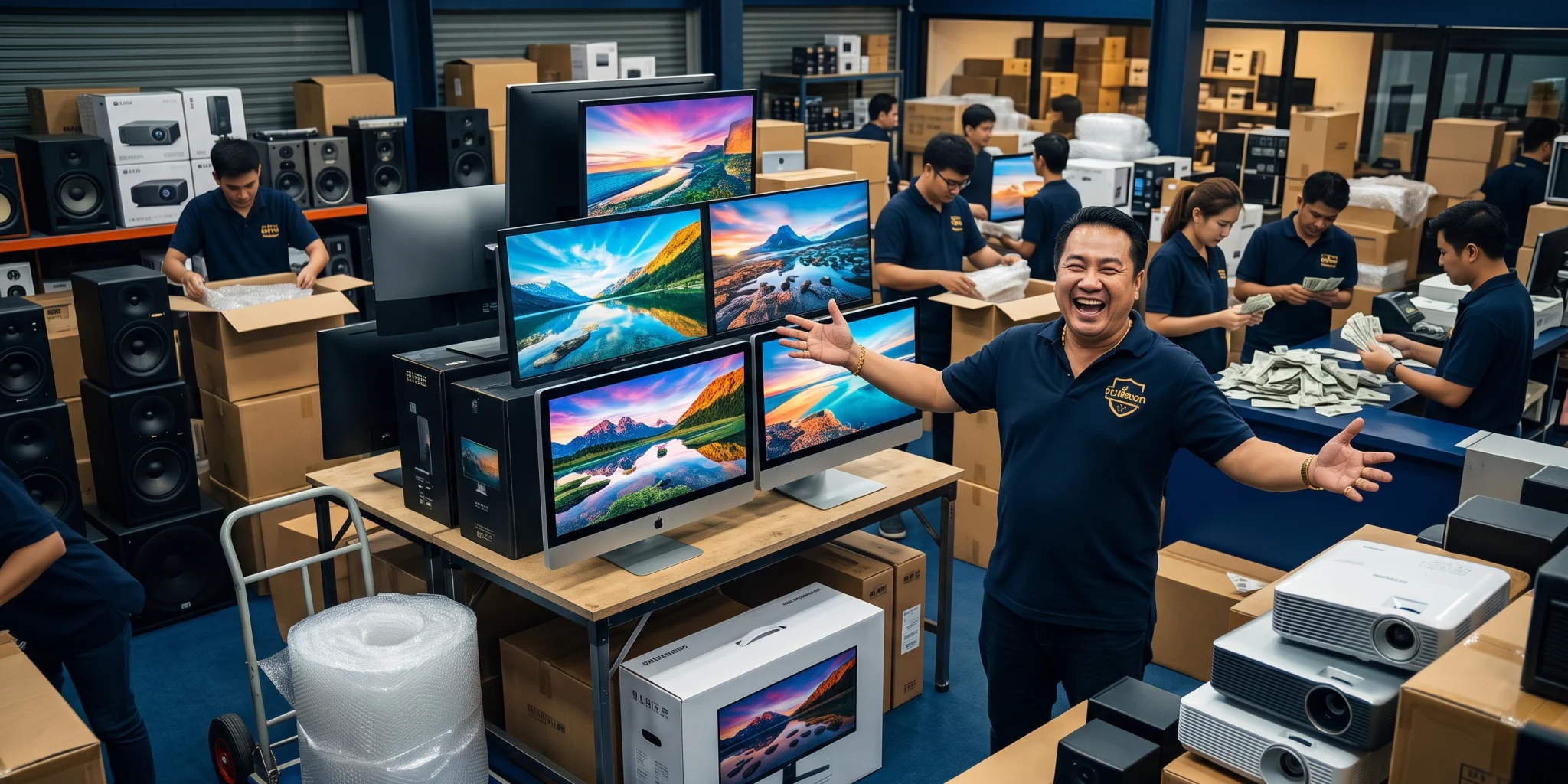
แนะนำแนวทางการตรวจสอบและเตรียมความพร้อมจอคอมพิวเตอร์มือสองสำหรับส่งต่อ ตั้งแต่การเช็คสเปกพาเนล จุดเดดพิกเซล การทำความสะอาดอย่างถูกวิธี ไปจนถึงปัจจัยที่มีผลต่อการประเมินราคาที่ ร้านรับซื้อ.com เพื่อความสะดวกรวดเร็ว
1. ทำความรู้จักกับจอคอมพิวเตอร์และสเปกสำคัญ: ข้อดีและข้อเสียของแต่ละประเภท
การใช้งานจอคอมพิวเตอร์ในปัจจุบันมีความหลากหลาย ทั้งสำหรับการทำงานเอกสาร การเรียนออนไลน์ งานออกแบบกราฟิก ตลอดจนความบันเทิงและการเล่นเกม ผู้ใช้งานที่ต้องการเปลี่ยนรุ่นหรืออัปเกรดหน้าจอจึงจำเป็นต้องเข้าใจคุณลักษณะทางเทคนิคพื้นฐาน ซึ่งเป็นตัวกำหนดคุณภาพของภาพ ประสบการณ์การใช้งาน และมูลค่าคงเหลือในตลาดสินค้ามือสอง โดยหัวใจหลักของหน้าจอแสดงผลอยู่ที่เทคโนโลยีของพาเนล (Panel Type) ซึ่งมีข้อแตกต่างกันอย่างชัดเจนดังนี้
ประเภทของพาเนลหน้าจอ (Panel Types)
- IPS (In-Plane Switching): เป็นพาเนลที่ได้รับความนิยมสูงที่สุดสำหรับผู้ที่เน้นการทำงานทั่วไป เรียนออนไลน์ และงานคอนเทนต์ ข้อดีเด่นชัดคือให้มุมมองการรับชมที่กว้างถึง 178 องศา สีสันไม่ผิดเพี้ยนแม้จะมองจากด้านข้าง ความแม่นยำของสีอยู่ในเกณฑ์สูง ให้ภาพที่สดใสเป็นธรรมชาติ ส่วนข้อเสียคือมักมีอาการแสงรั่วตามขอบจอ (IPS Glow) ในสภาพแวดล้อมที่มืดสนิท และระดับคอนทราสต์อาจไม่ลึกเท่าพาเนลประเภท VA
- VA (Vertical Alignment): โดดเด่นในเรื่องของอัตราส่วนคอนทราสต์ (Contrast Ratio) ที่สูง ทำให้แสดงเฉดสีดำได้ลึกและสนิท เหมาะกับการรับชมภาพยนตร์หรือทำงานในห้องที่มีแสงน้อย ข้อดีคือการไล่เฉดเงาทำได้ดี แต่ข้อเสียคือการตอบสนองของพิกเซลอาจช้ากว่า ก่อให้เกิดอาการภาพเบลอตามขอบวัตถุเคลื่อนไหว (Ghosting) และมุมมองด้านข้างสีจะซีดจางลงเร็วกว่า IPS
- TN (Twisted Nematic): พาเนลรุ่นดั้งเดิมที่มีจุดเด่นเรื่องเวลาในการตอบสนอง (Response Time) ที่รวดเร็วและต้นทุนการผลิตที่ไม่สูง แต่มักมีข้อเสียเรื่องมุมมองที่แคบมาก เมื่อมองจากมุมล่างหรือด้านข้าง สีจะเพี้ยนหรือมืดทันที ความแม่นยำของสีและความสดใสจึงสู้ IPS หรือ VA ไม่ได้
- OLED (Organic Light Emitting Diode): เทคโนโลยีพรีเมียมที่แต่ละพิกเซลสามารถเปล่งแสงได้เอง ทำให้ได้สีดำสนิทสมบูรณ์แบบ คอนทราสต์ระดับอนันต์ และสีสันที่อิ่มตัวสูงมาก ทว่าข้อควรระวังคือต้นทุนที่สูง และมีความเสี่ยงต่ออาการภาพติดค้างถาวร (Burn-in) หากเปิดภาพนิ่งต่อเนื่องเป็นเวลานาน
ความละเอียดหน้าจอและอัตรารีเฟรชเรท (Resolution & Refresh Rate)
ความละเอียดเป็นปัจจัยสำคัญที่ส่งผลต่อความคมชัดของตัวหนังสือและรายละเอียดของงานที่ทำ:
- Full HD (1920 x 1080 พิกเซล): มาตรฐานพื้นฐานที่เพียงพอสำหรับจอขนาด 21.5 ถึง 24 นิ้ว ตัวหนังสือคมชัด กำลังประมวลผลไม่สูง ใช้งานโปรแกรมสำนักงานและการเรียนออนไลน์ได้ราบรื่น
- 2K QHD (2560 x 1440 พิกเซล): เหมาะสมอย่างยิ่งสำหรับจอขนาด 27 นิ้ว ให้พื้นที่การทำงานกว้างขึ้น เปิดหน้าต่างโปรแกรมเทียบกันได้ชัดเจนโดยที่สเกลตัวอักษรไม่แตก
- 4K UHD (3840 x 2160 พิกเซล): ให้ความคมชัดสูงสุด เหมาะสำหรับงานตัดต่อ ออกแบบ หรืองานเอกสารที่ต้องการความแม่นยำขั้นสูงบนจอขนาด 27 ถึง 32 นิ้วขึ้นไป
ด้านอัตรารีเฟรชเรท (Refresh Rate) จอมาตรฐานสำหรับทำงานและเรียนออนไลน์มักอยู่ที่ 60Hz ถึง 75Hz ซึ่งให้การเคลื่อนไหวที่นิ่งและสบายตา หากขยับไปที่ 100Hz หรือ 144Hz จะช่วยให้การเลื่อนหน้าเว็บและการลากเมาส์ดูลื่นไหลขึ้น ลดความล้าของสายตาเมื่อต้องใช้งานหน้าจอเป็นเวลาหลายชั่วโมงติดต่อกัน
2. ยี่ห้อและรุ่นยอดนิยมในตลาดจอคอมพิวเตอร์มือสอง
ในตลาดสินค้ามือสอง ความต้องการของจอคอมพิวเตอร์ขึ้นอยู่กับความน่าเชื่อถือของแบรนด์ ความทนทานของแผงวงจร และคุณภาพของการประกอบ แบรนด์ชั้นนำที่มีความนิยมอย่างต่อเนื่องในกลุ่มผู้ทำงานและนักเรียน ได้แก่:
Dell (เดลล์)
แบรนด์ที่ได้รับการยอมรับในเรื่องความทนทานและการออกแบบขาตั้งที่ปรับระดับได้หลากหลาย โดยเฉพาะซีรีส์ที่เป็นที่ต้องการสูง:
- UltraSharp Series (U-Series): เช่น รุ่น U2422H, U2723QE โดดเด่นด้วยการคาลิเบรตสีมาจากโรงงานอย่างแม่นยำ รองรับขอบเขตสีที่กว้าง และมีพอร์ตเชื่อมต่อครบครัน
- Professional Series (P-Series): เช่น รุ่น P2419H, P2722H ออกแบบมาเพื่อการทำงานสำนักงานโดยเฉพาะ มีฟังก์ชันปรับหมุนจอแนวตั้ง และพอร์ต USB Hub ในตัว
- S-Series: เน้นการใช้งานทั่วไปในบ้าน ดีไซน์ขอบจอบาง สวยงาม และคุ้มค่า
LG (แอลจี)
ผู้นำด้านเทคโนโลยีพาเนล IPS ที่มีหน้าจอหลากหลายรูปแบบ ครอบคลุมการทำงานทุกระดับ:
- UltraFine Series: จอความละเอียดสูงที่เน้นความคมชัดและการเชื่อมต่อผ่านพอร์ต Type-C เหมาะกับผู้ใช้แล็ปท็อปรุ่นใหม่
- UltraWide Series: อัตราส่วนหน้าจอ 21:9 เช่น รุ่น 29WP500, 34WN650 ซึ่งให้พื้นที่การทำงานแนวนอนกว้างขวาง เหมาะกับการทำงานหลายหน้าจอพร้อมกัน
- MP Series: จอ IPS ระดับเริ่มต้นถึงระดับกลางที่ให้ภาพสีสันสดใสในราคาเข้าถึงง่าย
ASUS และ BenQ
สองแบรนด์ที่มีความเชี่ยวชาญด้านเทคโนโลยีถนอมสายตาและงานเฉพาะทาง:
สำหรับผู้ที่กำลังวางแผน ขาย จอคอมพิวเตอร์ ควรเตรียมข้อมูลรุ่น สเปก สภาพ และรูปถ่ายสินค้าจริงให้ครบก่อนติดต่อร้าน เพื่อให้การสอบถามประเมินเบื้องต้นตรงกับสินค้าที่มี
- ASUS Eye Care Series & ProArt Series: ซีรีส์ ProArt (เช่น PA248QV, PA278CV) มุ่งเน้นผู้ทำงานสร้างสรรค์ ให้ค่าความแม่นยำของสีระดับมืออาชีพ ส่วน Eye Care มีฟิลเตอร์กรองแสงสีฟ้าและการลดการกะพริบของหน้าจอที่ได้รับการรับรองจากสถาบันระดับสากล
- BenQ Eye-Care & PD Series: ซีรีส์ GW มุ่งเน้นจอสำหรับเรียนและทำงาน มีเทคโนโลยี Brightness Intelligence ตรวจจับแสงแวดล้อมเพื่อปรับความสว่างอัตโนมัติ และซีรีส์ PD สำหรับงานสถาปัตยกรรมและออกแบบ
3. วิธีการตรวจสอบสเปกและฟังก์ชันการทำงานของจอคอมพิวเตอร์ด้วยตนเอง
การตรวจสอบข้อมูลและสภาพทางเทคนิคของจอคอมพิวเตอร์อย่างถูกต้อง ช่วยให้ทราบข้อมูลที่แท้จริงของอุปกรณ์ เพื่อการแจ้งรายละเอียดที่ตรงกับความเป็นจริง
การตรวจสอบรหัสรุ่นและหมายเลขประจำเครื่อง (Model & Serial Number)
ผู้ใช้งานสามารถตรวจสอบข้อมูลจำเพาะได้จาก 3 แหล่งหลัก:
- สติกเกอร์ด้านหลังจอ: จะระบุ Model Number, Serial Number (S/N), วันเดือนปีที่ผลิต (Manufacturing Date) และกำลังไฟที่ต้องการ
- เมนูบนหน้าจอ (OSD - On-Screen Display): การกดปุ่มควบคุมที่ตัวจอเพื่อเข้าเมนู Information หรือ System จะแสดงรหัสรุ่น เวอร์ชันเฟิร์มแวร์ และบางรุ่นอาจแสดงชั่วโมงการเปิดใช้งาน (Backlight On-Time)
- การตั้งค่าในระบบปฏิบัติการ: บน Windows สามารถเข้าไปที่ Display Settings > Advanced Display เพื่อดูข้อมูลความละเอียด อัตรารีเฟรชเรท และขอบเขตความลึกของสี (Bit Depth) ส่วน macOS เข้าไปที่ System Settings > Displays
การตรวจสอบหน้าจอแสดงผล (Display Panel Inspection)
ขั้นตอนการตรวจสอบความสมบูรณ์ของพาเนลหน้าจอ สามารถทำได้ด้วยตนเองอย่างละเอียดดังนี้:
- การตรวจหา Dead Pixel และ Stuck Pixel: ให้เปิดหน้าจอสีพื้นเต็มจอ ได้แก่ สีดำ สีขาว สีแดง สีเขียว และสีน้ำเงิน โดยจุด Dead Pixel จะเป็นจุดมืดสนิทที่ไม่ตอบสนองต่อแสงใดๆ ขณะที่ Stuck Pixel จะค้างเป็นสีใดสีหนึ่งตลอดเวลา การที่หน้าจอไม่มีจุดเดดพิกเซลเลยจะถือว่าเป็นจอที่มีสภาพสมบูรณ์ที่สุด
- การตรวจสอบแสงรั่ว (Backlight Bleed): ปิดไฟห้องให้มืด แล้วเปิดภาพสีดำสนิทเต็มหน้าจอ สังเกตว่ามีแสงสว่างสีขาวหรือเหลืองเล็ดลอดออกมาตามมุมหรือขอบจออย่างผิดปกติหรือไม่ ซึ่งต้องแยกแยะให้ออกระหว่างอาการแสงรั่วของแผงไฟกับการสะท้อนตามมุมของพาเนล IPS (IPS Glow)
- การตรวจหารอยขีดข่วนและฝ้าบนผิวจอ: ส่องไฟฉายเฉียงๆ ขณะปิดหน้าจอ เพื่อตรวจสอบว่ามีรอยขีดข่วนที่ชั้นเคลือบตัดแสงสะท้อน (Anti-Glare Coating) รอยกระแทก หรือคราบฝังแน่นที่เช็ดไม่ออกหรือไม่
- การทดสอบพอร์ตการเชื่อมต่อ: ทดสอบเสียบสายสัญญาณทุกช่องที่มี เช่น HDMI, DisplayPort, DVI, VGA รวมถึงพอร์ตส่งผ่านพลังงานและสัญญาณอย่าง USB-C และช่องเสียบหูฟัง 3.5 มม. เพื่อให้แน่ใจว่าสัญญาณภาพและเสียงถูกส่งออกได้ปกติโดยไม่มีอาการสัญญาณวูบดับ
4. วิธีการดูแลรักษาและการทำความสะอาดจออย่างถูกวิธี
การบำรุงรักษาอย่างเหมาะสมไม่เพียงช่วยยืดอายุการใช้งานของจอคอมพิวเตอร์ แต่ยังช่วยคงสภาพหน้าจอให้ดูใหม่อยู่เสมอ ซึ่งมีแนวทางปฏิบัติที่ถูกต้องดังนี้:
การทำความสะอาดพื้นผิวหน้าจอ
ผิวหน้าจอคอมพิวเตอร์ส่วนใหญ่มีการเคลือบสารป้องกันแสงสะท้อน การใช้น้ำยาทำความสะอาดที่ไม่ถูกต้องอาจทำให้สารเคลือบหน้าจอลอกและเสียหายถาวร:
- ข้อห้ามสำคัญ: ห้ามใช้น้ำยาเช็ดกระจกที่มีส่วนผสมของแอมโมเนีย แอลกอฮอล์เข้มข้น อะซิโตน หรือทินเนอร์โดยเด็ดขาด เพราะสารเคมีเหล่านี้จะทำลายชั้นฟิล์มโพลารอยด์และสารเคลือบผิวจอจนเกิดรอยด่างขาว
- อุปกรณ์ที่ควรใช้: ใช้ผ้าไมโครไฟเบอร์ชนิดเนื้อละเอียดที่สะอาดและปราศจากเศษฝุ่น โดยปัดฝุ่นออกจากผิวก่อนเบาๆ
- ขั้นตอนการเช็ด: หากมีคราบมันหรือรอยนิ้วมือ ให้ฉีดน้ำยาสำหรับเช็ดหน้าจอคอมพิวเตอร์โดยเฉพาะลงบนผ้าไมโครไฟเบอร์เล็กน้อย (ห้ามฉีดน้ำยาลงบนหน้าจอโดยตรง เพราะของเหลวอาจไหลลงสู่ขอบจอและช็อตแผงวงจรด้านล่าง) จากนั้นเช็ดเบาๆ เป็นวงกลมหรือในทิศทางเดียวกันโดยไม่ต้องออกแรงกด
การจัดการสภาพแวดล้อมและการจัดวาง
- หลีกเลี่ยงแสงแดดและความร้อน: อย่าวางหน้าจอไว้ใกล้หน้าต่างที่โดนแสงแดดส่องถึงโดยตรง เนื่องจากความร้อนและรังสี UV อาจทำให้แผ่นกระจายแสงด้านในจอเสื่อมสภาพหรือกรอบพลาสติกเหลืองกรอบ
- การระบายความร้อน: ตรวจสอบให้แน่ใจว่าช่องระบายความร้อนด้านหลังจอไม่อุดตันด้วยฝุ่นหนา เพื่อป้องกันไม่ให้อุณหภูมิภายในแผงวงจรสูงเกินไป
- การเก็บรักษาข้อต่อและบานพับ: สำหรับจอที่สามารถปรับขึ้นลงหรือเอียงได้ ควรใช้งานอย่างนุ่มนวล หลีกเลี่ยงการกระชากหรือบิดจอแรงเกินข้อจำกัดของแกนหมุน
5. การเตรียมตัวและจัดชุดอุปกรณ์ก่อนนำมาประเมินราคาที่ ร้านรับซื้อ.com
การเตรียมอุปกรณ์และข้อมูลให้พร้อมก่อนการส่งต่อ จะช่วยให้ขั้นตอนการตรวจสอบเป็นไปอย่างราบรื่นและถูกต้องตามมาตรฐานของ ร้านรับซื้อ.com โดยมีรายละเอียดที่ควรเตรียมการดังนี้:
การรวบรวมอุปกรณ์และส่วนประกอบให้ครบชุด
ความสมบูรณ์ของอุปกรณ์เสริมมีผลโดยตรงต่อความสะดวกในการนำไปใช้งานต่อ:
- อะแดปเตอร์และสายไฟ (Power Adapter / Cable): สำหรับจอที่ใช้อะแดปเตอร์ภายนอก ควรใช้อะแดปเตอร์ของแท้ที่จ่ายกระแสไฟตรงตามสเปก หรือสาย Power AC มาตรฐานสำหรับจอที่มีหม้อแปลงภายใน
- ขาตั้งเดิม (Original Stand): ขาตั้งจอที่มาพร้อมกับตัวเครื่อง รวมถึงสกรูยึดหากเป็นรุ่นที่ต้องขันน็อต การมีขาตั้งสภาพดีจะช่วยให้การตรวจสอบและการนำไปใช้งานต่อทำได้ทันที
- สายสัญญาณเชื่อมต่อ: สายสัญญาณคุณภาพดี เช่น สาย HDMI หรือ DisplayPort ที่ตรงตามมาตรฐานของจอนั้นๆ
- กล่องบรรจุภัณฑ์และโฟมกันกระแทก: หากยังคงเก็บกล่องเดิมไว้ จะช่วยป้องกันความเสียหายระหว่างการขนย้ายได้อย่างดีเยี่ยม เนื่องจากโฟมถูกออกแบบมาให้รองรับแรงกดตามสัดส่วนของหน้าจอนั้นโดยเฉพาะ
การตั้งค่าและเตรียมข้อมูลทางกายภาพ
- คืนค่าโรงงาน (Factory Reset): ทำการรีเซ็ตการตั้งค่าสีและการปรับแต่งต่างๆ ผ่านเมนู OSD ให้กลับเป็นค่าเริ่มต้น เพื่อความสะดวกรวดเร็วในการทดสอบสภาพสีมาตรฐาน
- บันทึกภาพถ่ายสภาพสินค้า: ถ่ายภาพจอคอมพิวเตอร์ในมุมมองที่ชัดเจน ได้แก่ ภาพด้านหน้าขณะเปิดใช้งานภาพสีขาวและสีดำ ภาพด้านหลัง สติกเกอร์ระบุรุ่น และภาพมุมมองด้านข้าง เพื่อแสดงสภาพบอดี้และรอยตำหนิอย่างตรงไปตรงมา
6. ตัวอย่างสมมุติการพิจารณาสภาพและปัจจัยการประเมินราคา
เพื่อให้เห็นภาพขั้นตอนการประเมินสภาพจอคอมพิวเตอร์อย่างเป็นรูปธรรม จึงขอยกตัวอย่างเชิงสมมุติในการจำแนกสภาพอุปกรณ์ ดังนี้:
กรณีศึกษาที่ 1: จอคอมพิวเตอร์ทำงานขนาด 24 นิ้ว สภาพสมบูรณ์พร้อมกล่อง (ตัวอย่างสมมุติ)
สมมุติเป็นหน้าจอแบรนด์ระดับสากล ขนาด 24 นิ้ว พาเนล IPS ความละเอียด Full HD ที่ผ่านการใช้งานมาประมาณ 1-2 ปี สภาพภายนอกไม่มีรอยตกหล่น หน้าจอแสดงผลปกติ ไม่มีจุดเดดพิกเซล ขอบจอไม่มีแสงรั่วที่ผิดปกติ อุปกรณ์ครบกล่องพร้อมขาตั้งเดิมและสายเชื่อมต่อครบชุด กรณีนี้จัดอยู่ในกลุ่มสภาพดีเยี่ยม การประเมินทำได้รวดเร็วเนื่องจากข้อมูลและอุปกรณ์มีความครบถ้วนสมบูรณ์
กรณีศึกษาที่ 2: จอคอมพิวเตอร์ขนาด 27 นิ้ว ความละเอียด 2K เฉพาะตัวจอไม่มีขาตั้ง (ตัวอย่างสมมุติ)
สมมุติเป็นหน้าจอขนาด 27 นิ้ว พาเนล IPS ความละเอียด QHD ผู้ใช้งานเดิมติดตั้งกับแขนจับหน้าจอ ทำให้ขาตั้งแท้สูญหาย ไม่มีกล่องเดิม แต่มีอะแดปเตอร์แท้ ผิวหน้าจอมีรอยขนแมวเล็กน้อยตามขอบแต่ไม่บดบังพื้นที่แสดงผล และการทำงานของระบบไฟเป็นปกติ กรณีนี้ยังคงมีความน่าสนใจในด้านสเปกการแสดงผล ทว่าต้องนำปัจจัยเรื่องการไม่มีขาตั้งเดิมและความเสี่ยงในการขนย้ายมาเป็นตัวแปรประกอบการพิจารณาตามสภาพจริง
ปัจจัยหลักที่ส่งผลต่อการประเมินมูลค่า
- สภาพของพาเนลแสดงผล: หน้าจอที่ไม่มีจุดบกพร่อง ไม่เป็นเส้น ไม่มีจุดเดดพิกเซล และความสว่างสม่ำเสมอ ย่อมได้รับความสนใจมากกว่าจอที่มีตำหนิบนกระจก
- พอร์ตเชื่อมต่อที่ทันสมัย: หน้าจอที่มีพอร์ตอเนกประสงค์ เช่น USB-C ที่จ่ายไฟและส่งภาพได้ในสายเดียว มักตอบโจทย์การทำงานในยุคปัจจุบันได้ดีกว่าจอที่มีเฉพาะพอร์ตรุ่นเก่าอย่าง VGA หรือ DVI
- ความสมบูรณ์ของอุปกรณ์ประกอบ: การมีหม้อแปลงไฟแท้ ขาตั้ง และบรรจุภัณฑ์ที่ปลอดภัย ช่วยเพิ่มความสะดวกในการจัดส่งและการทดสอบ
7. คำถามที่พบบ่อย (FAQ) และข้อควรระวังสำคัญ
หน้าจอมีจุดเดดพิกเซลเพียง 1-2 จุด สามารถนำมาประเมินได้หรือไม่?
สามารถส่งข้อมูลเพื่อพิจารณาได้ตามปกติ แต่จำเป็นต้องแจ้งตำแหน่งและจำนวนจุดให้ชัดเจน เนื่องจากมาตรฐานผู้ผลิตแต่ละรายมีเกณฑ์การยอมรับจุดบกพร่องที่ต่างกัน การระบุข้อมูลอย่างตรงไปตรงมาจะช่วยให้การประเมินสภาพทำได้อย่างถูกต้องและรวดเร็ว
หากกำลัง หาร้านขาย จอคอมพิวเตอร์ ควรตรวจสอบช่องทางติดต่อและเงื่อนไขรับซื้อ พร้อมสอบถามว่าร้านพิจารณารุ่นและจำนวนสินค้าที่มีหรือไม่ก่อนตัดสินใจ
ไม่มีกล่องเดิมของตัวจอ จะมีปัญหาต่อการขนส่งหรือไม่?
หน้าจอคอมพิวเตอร์เป็นอุปกรณ์ที่มีความเปราะบางต่อแรงกดทับ หากไม่มีกล่องเดิม แนะนำให้ใช้บับเบิ้ลกันกระแทกห่อหุ้มหลายชั้น และเสริมด้วยแผ่นกระดาษลูกฟูกหนาประกบด้านหน้าจอเพื่อป้องกันไม่ให้หน้าจอถูกกระแทกจนแตกระหว่างการเคลื่อนย้าย
อาการแสงรั่วตามขอบจอถือว่าเป็นจอชำรุดหรือไม่?
สำหรับพาเนลประเภท IPS อาการแสงเรืองตามมุม (IPS Glow) ในมุมมองเฉียงเป็นคุณลักษณะทางกายภาพปกติ แต่หากเป็นแสงรั่วที่เป็นลำแสงสีขาวหรือเหลืองพุ่งออกมาจากขอบจออย่างเห็นได้ชัดในห้องสว่างปานกลาง จะจัดว่าเป็นตำหนิของชุดโครงสร้างหน้าจอ
จอคอมพิวเตอร์ที่มีลำโพงในตัวแต่เสียงไม่ดัง ยังส่งต่อได้หรือไม่?
หากระบบภาพยังทำงานได้สมบูรณ์ สามารถนำมาประเมินได้โดยแจ้งปัญหาเรื่องระบบเสียงให้ผู้ตรวจสอบทราบล่วงหน้า ซึ่งการใช้งานผ่านพอร์ตหูฟังหรือลำโพงแยกยังคงเป็นทางเลือกเสริมสำหรับผู้ใช้งานปลายทางได้
สำหรับท่านที่มีจอคอมพิวเตอร์สภาพดี สีสดใส ภาพชัดเจน หรือต้องการส่งต่ออุปกรณ์สำนักงาน จอภาพ เครื่องเสียง และโปรเจกเตอร์ที่ไม่ใช้งานแล้ว สามารถส่งรูปถ่ายตัวเครื่อง สเปก รหัสรุ่น สภาพการใช้งานจริง และจำนวนสินค้ามาให้ทีมงานช่วยตรวจสอบข้อมูลเบื้องต้นได้ที่ LINE admin.co.th หรือติดต่อสอบถามรายละเอียดเพิ่มเติมได้ที่เบอร์โทรศัพท์ 093-5452414 เพื่อการประสานงานที่รวดเร็วและเป็นกันเอง